
WooCommerce Ürüne Özel Ücretsiz Kargo Nasıl Yapılır?
Yalnızca 4 adımda eklentisiz WooCommerce ürüne özel ücretsiz kargo ayarı nasıl yapılır resimli bir şekilde anlattım. Normalde WooCommerce gönderim yöntemi olarak ücretsiz kargo seçeceği var fakat varsayılan olarak ürüne özel böyle bir durum söz konusu değil.
WooCommerce Ürüne Özel Ücretsiz Kargo
Cevabı aslında çok basit: gönderim sınıflarını kullanarak.
Öncedende belirtmiş olduğum gibi bu yöntemi kullanarak herhangi bir eklenti veyahut kod yazmaksızın amacımıza ulaşacağız.
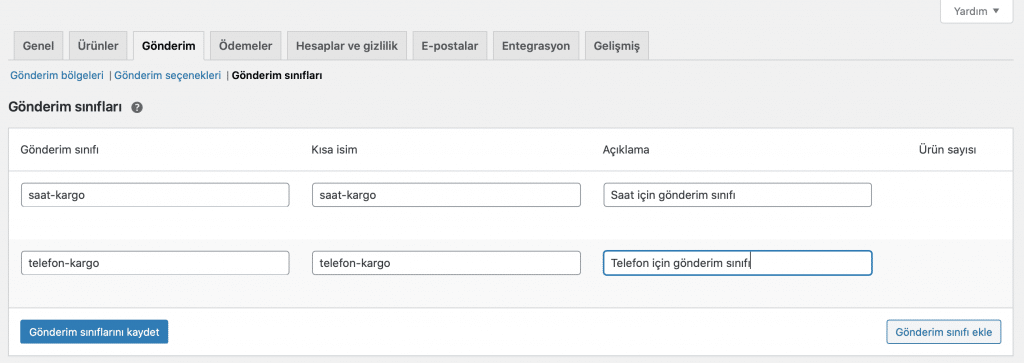
Adım 1 – Gönderim Sınıflarını Oluşturmak
WooCommerce > Ayarlar > Gönderim > Gönderim Sınıfları
Gönderim sınıflarına geldikten sonra burada 2 adet gönderim sınıfı oluşturmanız gerekecek. Ben örnek olarak mağazamda 2 adet ürün sattığımı varsayıyorum ve kargo ücreti; saat için sabit, telefon için ücretsiz olacak.
Adım 2 – Gönderim Yöntemini Düzenlemek
WooCommerce > Ayarlar > Gönderim Bölgeleri
Gönderim yöntemlerine girdikten sonra Sabit Fiyatın üzerine gelip düzenleye tıklayın.
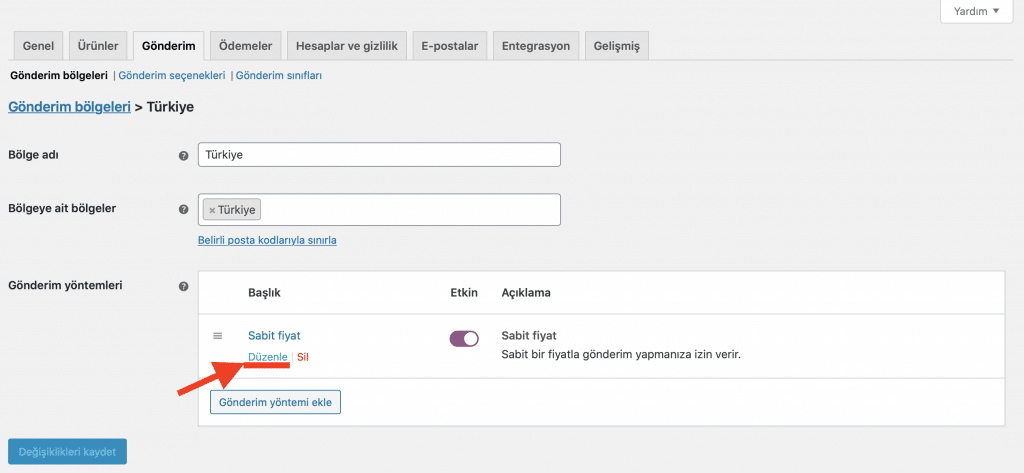
Düzenle yazısına tıkladıktan sonra Sabit fiyat ayarları adlı bir pop-up açılacak. Şimdi diğer adıma geçebiliriz.
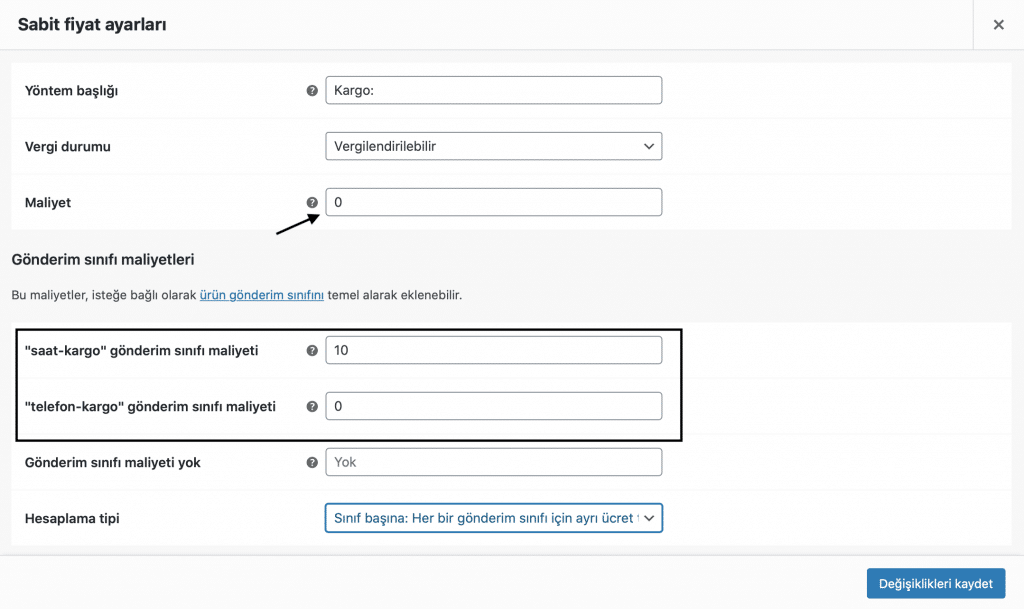
Adım 3 – Sabit Fiyat Ayarlarını Düzenleme
Ayarları aşağıdaki görselde yapmış olduğum gibi yapabilirsiniz. Burada dikkat etmeniz gereken kısım Maliyeti 0 olarak girmeniz. Bunu yapmamızın sebebi oluşturduğumuz gönderim sınıfları için ayrı ayrı maliyet girmemiz.
Adım 4 – Gönderim Sınıflarını Ürünlere Uygulamak
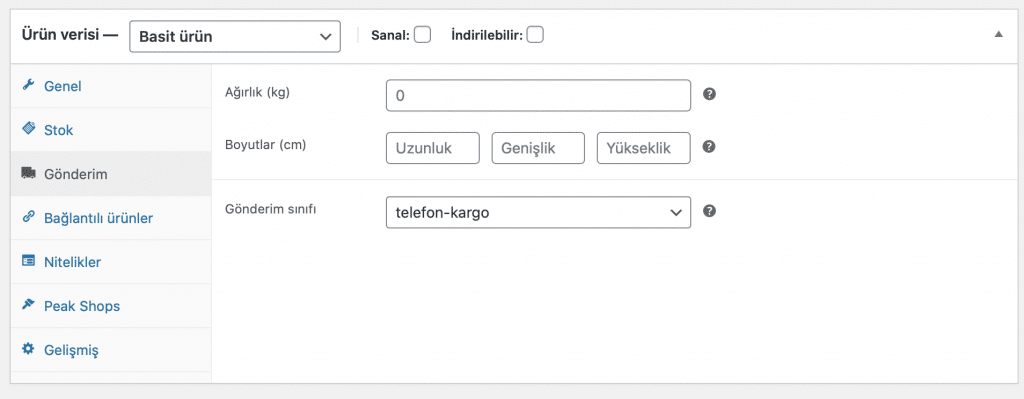
Ürünlerden ürünümüzün içeriğine giriyoruz ve ürün verisi kısmına geliyoruz. Burada gönderime tıklıyoruz ardından gönderim sınıfı olarak saat-kargo seçiyoruz ve ürünü ekliyoruz/güncelliyoruz.
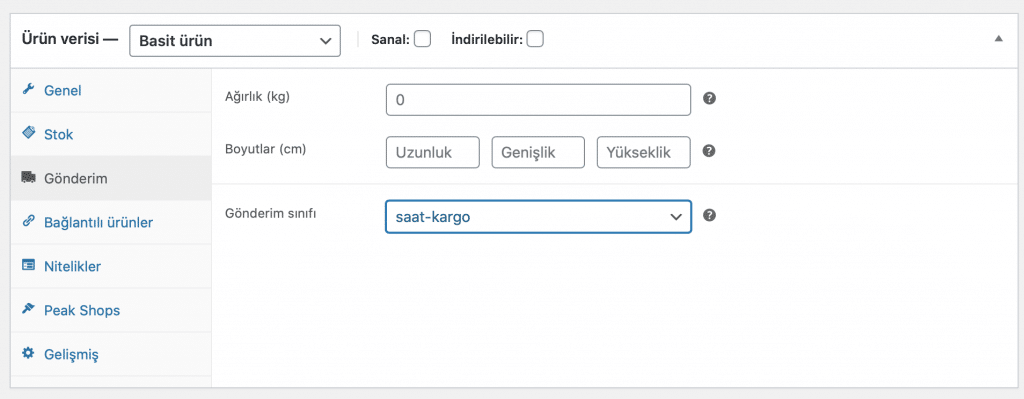
Aynı işlemi telefon için yapıyoruz ve gönderim sınıfı olarak telefon-kargo seçiyoruz.
İşte bu kadar basit. Yaptığımız işlemleri sonucunu aşağıdaki görsellerde görebilirsiniz.
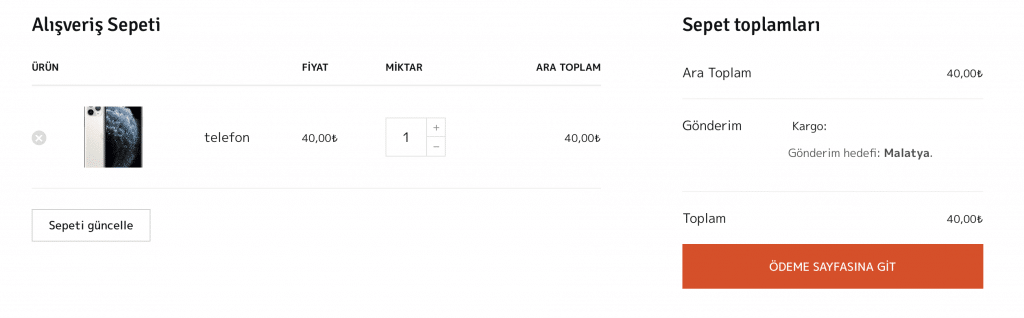
Telefon için gönderim maliyetini 0₺ olarak girmiştik ve müşteriye kargo ücreti yansımadı.
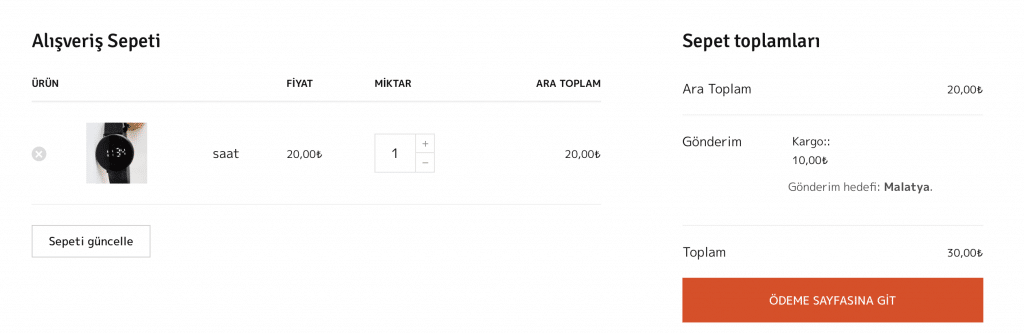
Saat için 10₺ kargo ücreti girmiştik ve müşteriye 10₺ yansıdı.
Elimden geldiğince basit ve görsellerle destekli bir şekilde sizlere WooCommerce ürüne özel ücretsiz kargo ayarını nasıl yapabileceğinizi anlattım. Konu hakkında herhangi bir sorunuz olursa yorumlarda hiç çekinmeden sorabilirsiniz.
Ayrıca Wordpress eklentisiz Google Analytics 4 kurulumunu anlattığım yazıma göz atmanızı öneririm.


Murat Bey merhaba
Yazınızdan faydalandım ancak söyle bir ekstra istegim var benim
80 kalem üründen 20 kalem falan ücretsiz kargo olacak
Bunları KARGO SINIFI olusturup oraya alacagim ancak KATALOG GÖRÜNÜM de ürün yanında böyle ETİKET gibi bir seyle ÜCRETSİZ KARGO oldugunu o ürüne özel göstermek istiyorum.
Tıpkı İNDİRİMDE yada YENİ ürün gibi.
Bu konuda desteğiniz olur mu acaba?
Teşekkürler
Merhabalar, konuyla alakalı bir bilgim yok maalesef o yüzden destek olamam.
Kod çalışıyor mu? birde bu bahsi geçen belgeyi ben bulamadım. Ftp den mi gireceğiz?
Çalışıyor İbrahim bey, WordPress admin panelinize giriş yaptıktan sonra Görünüm >> Tema Düzenleyici yolunu izledikten sonra sağ taraftan functions.php dosyasına ulaşabilirsiniz.
Murat hocam, açıkçası bu kadar kısa zamanda sorunu çözeceğinizi düşünmüyordum. Gerçekten çok teşekkür ederim.
Rica ederim, yardımcı olabildiysem ne mutlu bana :)
Merhaba, oldukça açıklayıcı anlatmışsınız. Çok teşekkür ederim. Ancak bu yöntemde müşteri, ücretsiz kargo seçenekli bir ürünün yanında ayrıca ücretli kargo seçenekli bir ürün eklediğinde sepette yine kargo bedeli uygulanıyor. Bunu aşmanın bir yolu var mı acaba?
Merhaba, bu konuyu boş bi zamanımda araştırıp yazıya ekleyeceğim. Umarım o zamana kadar siz bi çözüm yolu bulursunuz.
Edit: Araştırmalırımı yaptım ve istediğiniz şeyi gerçekleştirmek için kullanabileceğiniz kod parçasının linkini yazıya ekledim.
Merhaba. Eklemiş olduğunuz kodu bulamadım acaba nerede tam olarak?
Merhabalar, WooCommerce güncellemesinden sonra kod çalışmadığı için kodu kaldırdım ve yazıyı güncelledim. Muhtemelen blogumun AMP versiyonunda yazımın eski hali güncellenmediği için kod arıyorsunuz.
Merhaba arkadaşımızın bahsettiği olayı şuan ben de yaşıyorum. Editte bahsettiğiniz kodu göremiyorum. Bana yardımcı olabilir misiniz?
Merhabalar, bi önceki arkadaşa söylediğim gibi WooCommerce’in güncellemesinden sonra kod çalışmadığı için kodu kaldırmak zorunda kaldım. Eğer çalışan bir kod bulursam buradan paylaşır mail ile size bildiririm.